
哎,你说现在这时代,啥都电子化了,谁家里还备着个打印机啊?我之前也这么想,直到我家娃上小学,老师隔三差五就要交个“纸质版”的手工作业、复习提纲。跑去外面打印吧,一次两次还行,时间久了真是折腾不起,关键是深更半夜的店铺都关门了,你上哪儿弄去?就这么着,我一咬牙,在二手平台上掏了不到五百块钱,搬回来一台看起来有些年头的惠普M1136黑白激光一体机-1。你问惠普M1136怎么样?我跟你唠唠,它可不是台简单的机器,更像是个被低估的“家庭办公老伙计”,愣是让我找回了纸张那份实实在在的温度。
刚收到货的时候,我心里直打鼓。一个旧箱子,机器外观挺简洁,是那种沉稳的黑色-7-9,边角有点使用痕迹,但整体没磕碰。通上电,装好驱动,你猜怎么着?它那个“智慧驱动”技术还真不是吹的,用USB线连上电脑,没费啥劲就识别出来了,对于我这种怕折腾驱动的人来说,真是谢天谢地-7-9。具体说到惠普M1136怎么样,它的“基本功”扎实得让人安心:打印、复印、扫描三样功能齐全-2。给孩子打作业,那速度嗖嗖的,首页出来不到9秒,连续打印也挺稳-2。最让我惊喜的是复印身份证的功能,直接把证件正反两面朝下放好,它就能给你印到同一张纸的同一面上,别提多方便了-2。
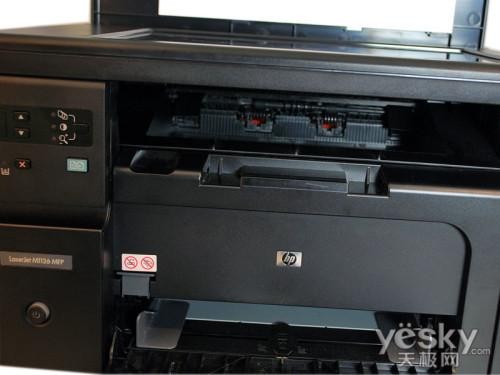
但真正让我觉得这钱花值的,是它那种“润物细无声”的陪伴。这机器有个“自动开关机”技术-7-9,平时不用的时候自己就进入低功耗状态,几乎不耗电。我晚上在书房加班,需要打份合同,鼠标一点,就听见它“嗡”地一声轻响,像是从睡梦中醒来的哈欠,接着就稳稳地开始工作,声音不大,绝不会吵到隔壁睡觉的家人-1。那份刚从机器里出来、还带着一点点温热的纸张,拿在手里的感觉,是盯着屏幕永远无法替代的踏实感。有时候我也会用它扫描一些老照片和孩子的画,1200dpi的光学分辨率扫出来,细节保留得很好,存进电脑里也是一份清晰的记忆-2-9。
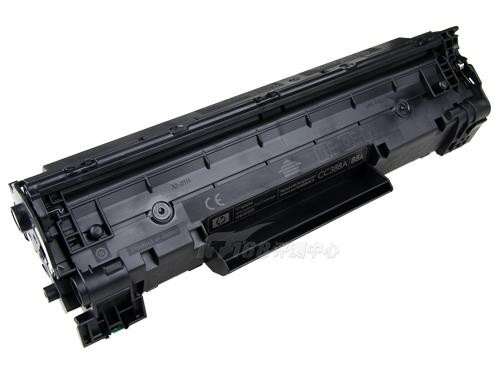
当然了,这“老伙计”也不是十全十美。它不支持无线网络,得连着线用-2;双面打印也需要手动翻面-2。网上也有用户反映过早期产品可能存在USB接口不太牢固的问题-6。但对于我,以及很多家庭或小微办公的用户来说,核心的“惠普M1136怎么样”这个问题,答案在于它能否在需要的时候,可靠且低成本地完成任务。它的结构简单,皮实耐造,用的鼓粉一体耗材(型号CC388A)更换起来像换电池一样简单,市面上兼容耗材选择也多,后续花费可控-2-3。在如今这个各种智能设备频繁更新换代、广告弹窗烦不胜烦的时代,这么一台安安静静、只干实事的机器,反倒成了一股清流。
网友问题与回答
1. 网友“奋斗的小螺丝”问:看了文章很心动,想入手一台二手的M1136给家里孩子打印作业用。最担心驱动问题,听说老打印机对新系统像Win10、Win11支持不好,安装起来是不是特别麻烦?
这位朋友,你的担心特别实在,也是很多想买经典老型号打印机的人最大的顾虑!首先给你吃个定心丸:惠普M1136在Win10和Win11系统上是可以正常使用的。官方其实提供了适用于新系统的驱动-5。安装过程并没有想象中那么“上古”。
这里给你支两招,保准省心:
首选“惠普官方支持”页面:别去乱七八糟的下载站。直接“惠普支持”,进入官网,输入“M1136”,选择你的操作系统版本(比如Windows 11 64位),下载完整的驱动程序安装包。这是最稳妥、最安全的方式,能避免病毒和兼容性冲突-5。
善用系统自动更新:更简单的方法是,用USB线连接打印机和电脑后,打开电脑的“设置”->“蓝牙和其他设备”->“打印机和扫描仪”,点击“添加设备”。很多时候,Windows系统能自动从云端识别并安装这款经典机型的通用驱动,虽然功能可能不如完整驱动全,但基础打印通常没问题。
如果遇到系统无法识别,也别慌。可以检查一下USB连接线和接口是否完好-5。实在觉得麻烦,现在还有一些专业的驱动管理工具(如金山毒霸电脑医生等),它们有庞大的驱动库,可以帮你一键检测和安装,也是个不错的选择-5-10。驱动这事儿,只要用对方法,绝对不是你使用M1136的拦路虎。
2. 网友“居家办公小透明”问:我在家SOHO,平时打印量不大,但偶尔需要一次性复印几十页资料。看参数M1136复印速度是18页/分钟,这个速度在实际中够用吗?连续复印会不会卡纸或者过热?
这位SOHO的朋友,你好!以我个人的使用经验和这款机器的定位来看,对于家庭办公室或小型办公场景,M1136的18页/分钟的速度是完全够用,甚至可以说是高效的。咱们算笔账:复印一份50页的文件,理论上不到3分钟就能完成主体输出,这个效率应对日常合同、报告、学习资料绰绰有余-2。
关于你担心的连续复印稳定性和发热问题,关键在于“量力而行”:
官方标定的“月打印负荷”是8000页,这是一个衡量打印机持续工作能力的核心指标-2。这意味着它的机身结构设计是能够承受一定强度的。你偶尔一次的几十页复印,对于它而言只是“热身运动”,远未到它的设计极限,因此不用担心会因这点工作量就过热“罢工”。
减少卡纸的秘诀在于纸张和摆放:卡纸往往更多与纸张质量、受潮程度以及纸盒摆放是否平整有关。使用标准的70-80克A4复印纸,每次放纸前像扇扑克牌一样把纸扇松,确保纸盒里的纸张平整且没有超过容量标记(标准容量150页-2),就能极大避免卡纸烦恼-10。
所以,请放心,M1136就是为应对你这样“间歇性但要求可靠”的办公需求而设计的。它的稳定和高效,恰恰是经历了这么多年市场检验后,依然被很多人选择的原因。
3. 网友“精打细算宝妈”问:除了机器本身,我们更关心后续花钱多不多。M1136的耗材贵不贵?一个硒鼓能打多少页?有没有省钱的窍门?
这位宝妈,你可问到点子上了!买打印机和买剃须刀一个道理,机器本身可能是一次性开销,耗材才是“细水长流”。在这方面,M1136反而有它的优势。
耗材型号与印量:它使用 CC388A型号的鼓粉一体硒鼓。官方标准容量的硒鼓标称打印量大约是1500页-2。你可以根据孩子一个学期大概的打印量(作业、试卷、资料)来估算多久需要换一次,做到心里有数。
成本控制窍门:
原装 vs. 兼容:原装硒鼓打印质量最稳定,但价格也高。市面上有很多品质不错的第三方兼容硒鼓,价格可能只有原装的一半甚至更低,对于打印要求不极高的家庭作业、普通文档来说,是完全可用的选择,能省下不少钱。
“省墨”模式:在打印驱动设置里,记得把默认打印模式从“标准”或“高质量”调到 “省墨”或“草稿”模式。在这个模式下,打印出来的文字完全清晰可读,只是墨色会稍微淡一点点,但能显著延长硒鼓使用寿命-10。
“摇晃”大法:当打印机提示碳粉不足或打印变淡时,把硒鼓取出来,水平方向轻轻摇晃几次,让里面分布不均的碳粉重新均匀一下,往往还能再打印几十甚至上百页应急-5。这可是老用户才知道的实用小技巧!
所以,养这台M1136,真不算费钱。只要你稍微花点心思,选择性价比高的兼容耗材,用好省墨模式,它的使用成本可以控制得非常亲民,绝对是“精打细算”过日子的好帮手。