
哎呀我去,最近这网络可真是让人头大!要么是出差住酒店,Wi-Fi慢得像蜗牛爬,只能连一个设备;要么是家里宽带突然“罢工”,急等着用网处理工作;再不然就是一伙朋友聚会,大家手机流量都不太够用,干瞪眼……这种时候啊,要是身边有个设备能像路由器一样“吐出”Wi-Fi信号来救急,那感觉,简直比中了彩票还舒坦!
别急别慌,今天咱就来好好唠唠这个“网络急救”的核心技能——怎么样共享热点。我敢拍胸脯保证,不管你用的是苹果手机、安卓手机,还是Windows电脑,看完这篇,你绝对能从“网络小白”变身“共享达人”,轻松应对各种断网尴尬。
一、 手机变热点,苹果安卓各有妙招
首先得说,手机是我们最随身、最方便的“热点发射器”。但怎么样共享热点,苹果和安卓的路子还真不太一样。
如果你是苹果用户,你会发现苹果的“个人热点”设计得非常“自家化”,用对了那叫一个爽。它的“智能热点”功能堪称一绝-4-6。只要你家里人的iPhone、iPad、Mac都登录了同一个Apple ID,或者设置了“家人共享”-4,当其中一台设备需要网络时,附近开启了蜂窝数据和热点的iPhone会自动弹出连接提示,甚至自动连上,完全不用输密码!这感觉,就像设备之间会“悄悄说话”一样,特默契-4。
不过啊,这里有个关键点:iPhone的热点只能共享它的蜂窝移动数据,不能把它已经连接上的那个Wi-Fi网络再“转卖”出去-6。所以,想用iPhone分享酒店Wi-Fi的念头可以打消啦。设置路径通常就在“设置”-“蜂窝网络”-“个人热点”里-6。记得,有些运营商的套餐可能需要你额外开通这个功能才行哦-6。
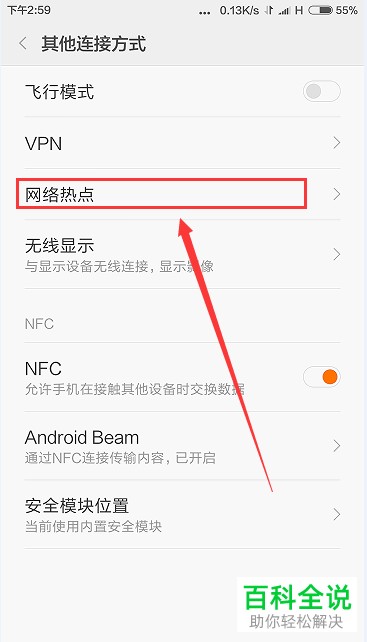
如果你是安卓阵营(包括华为、荣耀、摩托罗拉等),那玩法可就更多了,简直就是“瑞士军刀”!最基本的就是打开“个人热点”,这个大家应该都在设置里见过-2-5。但你知道吗?除了常见的Wi-Fi热点,安卓手机还藏着蓝牙共享和USB共享这两个宝藏功能-2-5-8。
当你和另一台设备(比如笔记本)距离很近,或者处在Wi-Fi干扰特别多的环境时,用蓝牙共享网络会更省电,私密性也更好-8。而用数据线连上电脑开启USB共享网络,那网速是最稳定、最快的,还能同时给手机充电,简直是长时间办公的救星-8-10!另外,像华为/荣耀的“一键热点”也特别方便,两台设备登录同一个华为账号,开蓝牙和热点,连接时就不用输密码了,和苹果的智能热点有异曲同工之妙-2-7。
用手机共享热点,大家最愁的肯定是电量哗哗掉和流量偷偷跑。安卓手机一般都有更细致的设置,比如你可以隐藏热点名称,让别人搜不到,只有知道准确名字的人才能连-8;可以限制连接设备的数量,防止被“蹭网”-8-10;还能设置热点自动关闭的时间,避免忘关了白白耗电-8。这些设置就像给你的热点上了好几道锁,安心多了。
二、 电脑变热点,Windows花式共享网络
说完了手机,咱再聊聊电脑。有时候,你的电脑连着稳定的有线宽带或者快的Wi-Fi,但手机信号不好,这时候让电脑“反哺”手机,就特别给力。尤其在会议室、图书馆等只有网线接口的地方,这招能让你和伙伴的手机都“满血复活”。
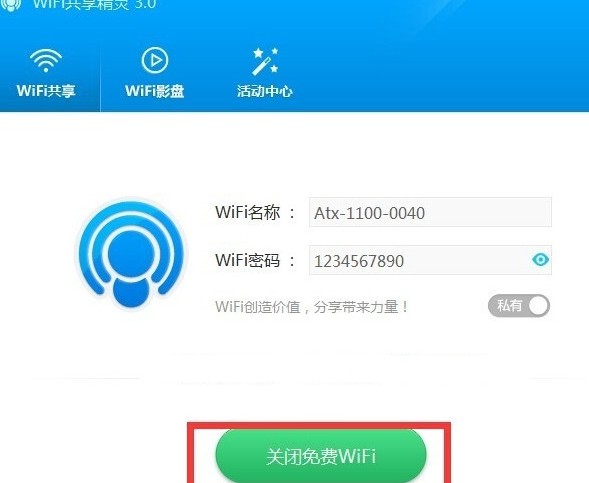
怎么样共享热点在Windows电脑上,其实微软早就把功能集成好了,只是很多人不知道从哪儿找。对于Win10和Win11的用户来说,最简单的方法就像开灯关灯一样容易:
点开屏幕右下角的网络图标(那个小电脑或者Wi-Fi信号)。
在弹出来的面板里,找“移动热点”按钮,点一下,嘿,立马就开启了!-1-3
如果想改名字和密码,就右键这个按钮,选“转到设置”,在里面就能修改-1。
当然,你也可以走“设置”应用的正规军路线:Win + I 打开设置,选“网络和Internet”,左边就能找到“移动热点”-1-3。在这里,你还能选择共享哪个网络连接(比如是共享你的有线网络还是无线网卡接收到的Wi-Fi),以及设置频段-3。
但生活嘛,总不会一帆风顺。有时候明明热点开了,手机也连上了,可就是上不了网!这多半是Windows一个叫做“Internet连接共享(ICS)”的核心服务没配置好-3。别怕,解决起来也不难:
在键盘上按 Win + R,输入
ncpa.cpl回车,打开“网络连接”这个古老但好用的界面-3。找到你电脑正在上网的那个连接(比如“以太网”就是插网线的,“WLAN”就是连的Wi-Fi),右键它,选“属性”-3。
切换到“共享”选项卡,把“允许其他网络用户通过此计算机的Internet连接来连接”这个框框勾上-1-3。
最关键的一步:在下面的下拉菜单里,选择那个虚拟出来的热点网络适配器(名字里通常带“本地连接”或“Microsoft Wi-Fi Direct Virtual Adapter”)-3。确定之后,一般问题就解决了。
对于Win7甚至更老系统的用户,虽然系统自带的图形化设置可能没那么方便,但依然可以通过“命令提示符(管理员)”用几行命令搞定,网上教程很多,核心命令就是设置承载网络和启动它-1。这说明啥?共享热点这需求,从古至今都有啊!
三、 安全与省电,共享热点的必修课
热点是共享了,但可不能做“慈善家”。安全和电量,是必须绷紧的两根弦。
安全方面,首要的就是设一个强密码。千万别用“12345678”或者“88888888”,至少组合字母和数字,越长越复杂越好-3。像摩托罗拉的手机指南里就明确建议,选择WPA3或者WPA2/WPA3混合的安全协议,这是目前最保险的-8。对于电脑创建的热点,道理也一样。定期改改密码,也是个好习惯。
电量方面,手机作为热点时,那电量下降速度,看着都心慌。所以,只要条件允许,一定要插着充电器使用-8-10!这就是为啥说USB共享方式最靠谱,它完美解决了供电问题。用电脑共享时,虽然电脑本身不怕断电,但也要留意一下笔记本电脑的续航,别玩得太嗨把电用光了。
分享几个真实的小场景,让你感受下热点的魔力:
场景A:上次我跟几个朋友自驾游,跑到一个山坳里,信号全无。幸好我带了台旧安卓手机,里面有张流量充足的副卡。打开热点,全车人的手机瞬间“复活”,找路、发朋友圈、查攻略全搞定,我被封为当天的“救命恩人”。
场景B:我室友是个游戏迷,有一次家里路由器坏了,维修要等一天。他急得团团转,因为晚上有团队副本要打。我直接用网线连上我的笔记本电脑,然后把笔记本设置成Wi-Fi热点。他的台式机用无线网卡一连,延迟居然比平时用路由器还低!那一晚,他看我的眼神都充满了崇拜。
场景C:在咖啡厅,邻座一个小姑娘对着笔记本快急哭了,好像是急着交一份在线作业,但公共Wi-Fi怎么都登不上去。我小声跟她说:“如果你不介意,可以用我的手机热点应个急。” 帮她连上后,她那份感激劲儿,让我觉得这小小的举手之劳特别值。
所以说,怎么样共享热点,绝不仅仅是个技术操作。它更是一种数字时代的连接能力,是你在网络世界里的“备胎”和“多功能工具箱”。花几分钟学会它,说不定下次就能为自己、为朋友解了燃眉之急,那种成就感,可不是随便就能体验到的。
网友互动问答
1. 网友“追风少年”问:我经常用手机开热点给笔记本打游戏,但总觉得延迟有点高,时快时慢的,有没有啥优化技巧?
答:嘿,兄弟,你这问题可算问到点子上了!用手机热点打游戏,想追求稳定低延迟,确实得讲究点方法。检查一下你手机的“热点频段”设置。很多安卓手机在热点设置的高级选项里,可以选2.4GHz还是5GHz-10。2.4GHz穿墙好、信号覆盖远,但频道拥挤,干扰多,容易卡;5GHz速度快、干扰少,延迟低,但穿墙能力弱。如果你和笔记本距离很近,中间没啥遮挡,优先切换成5GHz频段,游戏体验会有立竿见影的提升-10。
给你的热点“减减负”。限制一下连接设备的数量,就让你笔记本一个设备连,别让其他手机、平板啥的再来分流量-8-10。同时,把手机放在一个信号好、通风的位置,别揣在兜里或者用被子捂着,散热不好手机会降频,影响网络性能。
最狠的一招,就是用 USB数据线直连(如果笔记本是Type-C口或者你有转接头)-2-8。开启USB网络共享,这相当于给你的笔记本接了一根“有线网络”,稳定性、速度和延迟都是无线热点没法比的,而且手机还能同步充电,彻底解决电量焦虑-8。下次开黑前试试,保证你队友夸你网不坑了!
2. 网友“宁静致远”问:看了文章,我想用家里的台式电脑(Win10系统,插着网线)开热点,让全家手机用。但担心一直开着不安全,也怕被邻居蹭网,该怎么管理呢?
答:您这安全意识非常棒,值得点赞!用台式机开热点,功率大信号可能穿墙,管理确实很重要。第一道防火墙就是 “改名换密” 。在热点设置里,把网络名称(SSID)改成不容易猜到是你家的,密码设置成包含大小写字母、数字和符号的强密码,并且定期更换-3。
更有效的办法是利用电脑热点的 “连接设备数限制” 功能。虽然Win10图形界面不一定直接显示,但你可以从根源上管理。打开“设置”->“网络和Internet”->“移动热点”,看看有没有相关选项。更直接的方法是,当你开启热点后,定期进入这个设置页面,查看“已连接设备”列表-1。如果发现陌生的设备,记下它的名字,然后回到你电脑的“网络连接”界面,找到那个虚拟热点适配器,暂时禁用它再启用,或者更改热点密码,就能把陌生设备踢下线。
另外,您还可以规划热点的使用时间。比如只在晚上家人集中用网的时候开启,睡觉前就关掉。Win10的移动热点功能开关很方便,在通知中心一点就行-3。这样既满足了需求,又最大程度减少了风险。其实,只要密码够强,偶尔被搜到也没那么容易破解,您不用过分担心。
3. 网友“果味泡泡”问:我和我爸妈都用iPhone,给他们开了家人共享,也想让他们能自动用我的热点。但我怕他们看视频不小心把我流量用超了,能设置流量限额吗?
答:哎呀,这真是个甜蜜的烦恼,看得出来你很贴心!苹果的“家人共享”热点功能确实方便,但目前iOS系统原生并没有提供为特定家人设备设置流量限额的功能。不过别灰心,我们可以通过“组合拳”来达到管理的目的。
在“设置”->“个人热点”->“家人共享”里,你可以看到每个家庭成员的名字,点进去后有两个选项:“自动”和“需要批准”-4。为了保险起见,你可以给爸妈的设备选择“需要批准”。这样,每当他们的设备想要连接你的热点时,你的iPhone上会弹出一个请求连接的提示,你可以选择允许或拒绝。虽然不能自动限流,但你可以手动控制他们连接的时机,比如你知道他们可能要视频聊天时再允许。
密切关注你自己的流量使用情况。在“设置”->“蜂窝网络”里,可以查看当前周期的流量使用详情,甚至可以拉到最下面查看每个App用了多少流量,做到心中有数-6。
最根本的解决办法,是联系你的运营商,咨询是否可以办理更高档位的无限流量套餐,或者为你的号码添加一个“流量共享包”或“免流量的热点专用流量包”。虽然可能多花一点钱,但能彻底解决后顾之忧,让全家人都用得无忧无虑。同时,记得多提醒爸妈,连你热点时,如果是在家或单位,尽量先切换回Wi-Fi,把你的热点当作“急救包”来用,这样就更稳妥啦。